Domain bildband-shop.de kaufen?
Wir ziehen mit dem Projekt
bildband-shop.de um.
Sind Sie am Kauf der Domain
bildband-shop.de interessiert?
domain@kv-gmbh.de · 0541-91531010
Domain bildband-shop.de kaufen?
Was ist ein Screen Capture?
Was ist ein Screen Capture? Ein Screen Capture ist ein Prozess, bei dem der aktuelle Bildschirminhalt eines Computers, Tablets oder Smartphones aufgenommen und als Bild oder Video gespeichert wird. Diese Aufnahmen können verwendet werden, um bestimmte Informationen festzuhalten, Fehler zu dokumentieren oder Anleitungen zu erstellen. Screen Captures sind besonders nützlich für Support-Mitarbeiter, Lehrer, Content-Ersteller und jeden, der visuelle Inhalte erstellen oder teilen möchte. Es gibt verschiedene Tools und Software, die Screen Captures ermöglichen, darunter integrierte Funktionen in Betriebssystemen oder spezielle Programme von Drittanbietern. **
Wie kann man einen Screen-Capture auf dem Computer durchführen? Welche Screen-Capture-Software könnt ihr empfehlen?
Um einen Screen-Capture auf dem Computer durchzuführen, drücke die "Druck" Taste auf der Tastatur, um einen Screenshot des gesamten Bildschirms zu machen. Alternativ kannst du die "Windows + Shift + S" Tasten drücken, um einen ausgewählten Bereich zu erfassen. Als Screen-Capture-Software empfehle ich Snagit, Greenshot oder Lightshot. **
Ähnliche Suchbegriffe für Screen-Capture
Top-Angebote
Produkte zum Begriff Screen-Capture:
-
Wall, Jeff: Jeff Wall: Meister der inszenierten Fotografie - Licht, Komposition und Cinematografie in der zeitgenössischen Kunst. Bildband zur großen Ausstellung der Fondation BeyelerJeff Wall: Meister der inszenierten Fotografie - Licht, Komposition und Cinematografie in der zeitgenössischen Kunst. Bildband zur großen Ausstellung der Fondation Beyeler , Jeff Wall hat seit den späten 1970er-Jahren maßgeblich zur Etablierung der Fotografie als eigenständiger Kunstform beigetragen. Er gilt als Begründer der »inszenierten« Fotografie: Seine Motive wirken zunächst wie Momentaufnahmen, doch bei seinen zumeist großformatigen, aus einer Vielzahl von Einzelaufnahmen vielschichtig und subtil komponierten Fotografien handelt es sich vorwiegend um vollständig konstruierte Bildwelten. Indem sein Werk Fotografie mit Elementen der Malerei, des Kinos und der Literatur verbindet - eine Vorgehensweise, die er selbst als »cinematografisch« bezeichnet - reinszeniert er in einem aufwändigen Prozess fiktive Realitäten, Erinnerungen an Erlebtes und Gesehenes. Unter den mehr als fünfzig im Katalog zur großangelegten Einzelausstellung in der Fondation Beyeler versammelten Werken finden sich sowohl Walls ikonische Großbilddiapositive in Leuchtkästen als auch schwarz-weiß Fotografien und farbige Fotodrucke. Diese neueren, die gesamte Bandbreite seines Schaffens repräsentierenden Bilder treten dabei in einen Dialog mit Arbeiten aus der Zeit von Walls künstlerischen Anfängen und offenbaren vielfältige inhaltliche und formale Bezüge. Mit seiner innovativen Herangehensweise an die Fotografie hat JEFF WALL (*1946, Vancouver) das Medium und seine Stellung innerhalb der zeitgenössischen Kunst maßgeblich geprägt. Ende der 1970er-Jahre erregte er große Aufmerksamkeit mit seinen ersten großformatigen Dia-Leuchtkästen, die Ansätze der Konzeptkunst und der historischen Malerei miteinander verbanden. Wall arbeitet nicht in Serie, jedes seiner Bilder ist eine einzigartige Komposition, die Bildfindung kann Jahre in Anspruch nehmen. Seit Mitte der 1990er-Jahre hat er sein Repertoire erweitert und arbeitet mit schwarz-weiß Abzügen sowie seit mehr als 15 Jahren auch mit farbigen Fotodrucken. , Luftversorgung > Auto-Tuning & -Styling , Erscheinungsjahr: 20240129, Produktform: Leinen, Autoren: Wall, Jeff, Redaktion: Schwander für die Fondation Beyeler, Riehen/Basel, Seitenzahl/Blattzahl: 248, Abbildungen: 95 Fotos, Themenüberschrift: PHOTOGRAPHY / Individual Photographers / Artists'Books, Keyword: Fondation;Beyeler;Bylere;beyerler;Große Fotos;Leuchtkasten;Fotoleuchtkästen;Fotoleuchtkasten; Inszenierung;analoge Fotografie;Fondation Beyeler;Kino;Geschichte der Malerei;Kanada;Jeff Wall;Postmoderne;Farbfotografie;Schwarz-Weiß-Fotografie;Leuchtkästen;Kinematografie; Jeff;Wall;Kannada;kanadischer Fotograf;Texte von Jeff Wall;Farbfotografie;Leuchtkästen; Realismus;Malerische Fotografie;Inszenierung;Inszenierte Fotografie;Kunsthistorischer Fotografie, Fachschema: Postmoderne~Ausstellungskatalog~Fotograf - Fotografin, Fachkategorie: Ausstellungskataloge, Museumskataloge und Sammlungen, Warengruppe: HC/Fotografie, UNSPSC: 49019900, Warenverzeichnis für die Außenhandelsstatistik: 49019900, Länge: 310, Breite: 252, Höhe: 27, Gewicht: 1594, Produktform: Halbleinen, Genre: Geisteswissenschaften/Kunst/Musik,58,00 €*Versand: 0,00 €Sichere Weiterleitung zum Anbieter
-
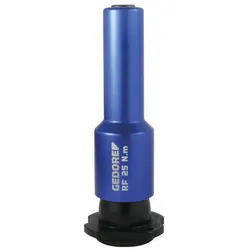
GEDORE RF 2 CAPTURE Capture Schraubfallsimulator 0,2-2 NmCapture Schraubfallsimulator für die Prüfung von Schraubern, Messbereich 0,2 - 2 Nm, adaptierbar auf die Systeme Capture Hub und Capture Sensor, einfache Montage am Prüfgerät, unterschiedliche Schraubfallhärten können simuliert werden (Federscheibenpakete)453,67 €*Versand: 0,00 €Sichere Weiterleitung zum Anbieter



-
Wie hoch ist der Effekt, den Screen Capture auf die PC-Leistung hat? Hat man ohne Screen Capture mehr Leistung?
Der Effekt, den Screen Capture auf die PC-Leistung hat, hängt von verschiedenen Faktoren ab, wie der verwendeten Software und den Einstellungen. In der Regel kann das Aufnehmen des Bildschirms die Leistung des PCs leicht beeinträchtigen, da es zusätzliche Ressourcen benötigt, um den Bildschirminhalt aufzuzeichnen. Ohne Screen Capture kann der PC möglicherweise etwas mehr Leistung haben, da keine Ressourcen für die Aufzeichnung verwendet werden. **
-
Wie kann ich mithilfe eines Screen Capture Tools Bildschirmaufnahmen von meinem Computer machen? Welche Screen Capture Tools könnt ihr empfehlen?
Um Bildschirmaufnahmen von deinem Computer zu machen, kannst du ein Screen Capture Tool wie Snagit, Camtasia oder OBS Studio verwenden. Diese Tools ermöglichen es dir, den Bildschirm aufzunehmen, Anmerkungen hinzuzufügen und das Video in verschiedenen Formaten zu speichern. Nach der Installation des Tools kannst du einfach die gewünschten Einstellungen vornehmen, den Aufnahmebereich festlegen und mit der Aufnahme beginnen. **
-
Wie funktioniert die Screen-Capture-Funktion und welche Anwendungsmöglichkeiten gibt es dafür? Welche Vorteile bietet die Verwendung von Screen-Capture-Software?
Die Screen-Capture-Funktion ermöglicht das Aufnehmen des Bildschirms eines Computers oder mobilen Geräts. Anwendungsmöglichkeiten sind das Erstellen von Tutorials, das Aufzeichnen von Videospielen oder das Festhalten von Fehlermeldungen. Die Verwendung von Screen-Capture-Software bietet den Vorteil, dass Inhalte schnell und einfach geteilt oder archiviert werden können. **
-
Wie kann man effektiv und einfach Screen Capture für Präsentationen oder Tutorials nutzen? Was sind die besten Methoden zur Screen Capture, um Bildschirminhalte festzuhalten?
Man kann Screen Capture-Software wie Snagit oder Camtasia verwenden, um Bildschirminhalte aufzunehmen. Es ist wichtig, vor der Aufnahme den Bereich festzulegen und die Einstellungen anzupassen. Nach der Aufnahme kann man das Video bearbeiten und in Präsentationen oder Tutorials einbinden. **

Wie kann man mit einem Screen-Capture-Tool den Bildschirm aufnehmen und Screenshots erstellen? Welche Screen-Capture-Tools sind besonders benutzerfreundlich und bieten eine hohe Bildqualität?
Mit einem Screen-Capture-Tool kann man den Bildschirm aufnehmen, indem man die gewünschte Aufnahme startet und stoppt. Man kann auch Screenshots erstellen, indem man den Bereich auswählt, den man erfassen möchte. Einige benutzerfreundliche und qualitativ hochwertige Screen-Capture-Tools sind Snagit, Camtasia und OBS Studio. **
Wie benutzt man ein Screen Capture Tool, um Bildschirmaufzeichnungen zu machen?
Um Bildschirmaufzeichnungen mit einem Screen Capture Tool zu machen, muss man zuerst das Tool auf dem Computer installieren. Anschließend öffnet man das Tool und wählt die gewünschten Einstellungen für die Aufzeichnung aus, wie z.B. den Bereich des Bildschirms, den man aufnehmen möchte. Danach startet man die Aufzeichnung und beendet sie, wenn man fertig ist. **
Top-Angebote
Produkte zum Begriff Screen-Capture:
-
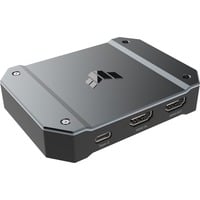
TUF GAMING Capture Box, Capture Karte schwarzSteckplätze: USB Geeignet für: PlayStation 4, Xbox One, Nintendo Switch Auflösungen: 2160p (60 fps), 2160p (30 fps), 1080p (60 fps), 1080p (30 fps), 720p (60 fps), 720p (30 fps), 576p, 576p, 480p Treiber: Windows 10189,90 €*Versand: 0,00 €Sichere Weiterleitung zum Anbieter
-
Wall, Jeff: Jeff Wall: Meister der inszenierten Fotografie - Licht, Komposition und Cinematografie in der zeitgenössischen Kunst. Bildband zur großen Ausstellung der Fondation BeyelerJeff Wall: Meister der inszenierten Fotografie - Licht, Komposition und Cinematografie in der zeitgenössischen Kunst. Bildband zur großen Ausstellung der Fondation Beyeler , Jeff Wall hat seit den späten 1970er-Jahren maßgeblich zur Etablierung der Fotografie als eigenständiger Kunstform beigetragen. Er gilt als Begründer der »inszenierten« Fotografie: Seine Motive wirken zunächst wie Momentaufnahmen, doch bei seinen zumeist großformatigen, aus einer Vielzahl von Einzelaufnahmen vielschichtig und subtil komponierten Fotografien handelt es sich vorwiegend um vollständig konstruierte Bildwelten. Indem sein Werk Fotografie mit Elementen der Malerei, des Kinos und der Literatur verbindet - eine Vorgehensweise, die er selbst als »cinematografisch« bezeichnet - reinszeniert er in einem aufwändigen Prozess fiktive Realitäten, Erinnerungen an Erlebtes und Gesehenes. Unter den mehr als fünfzig im Katalog zur großangelegten Einzelausstellung in der Fondation Beyeler versammelten Werken finden sich sowohl Walls ikonische Großbilddiapositive in Leuchtkästen als auch schwarz-weiß Fotografien und farbige Fotodrucke. Diese neueren, die gesamte Bandbreite seines Schaffens repräsentierenden Bilder treten dabei in einen Dialog mit Arbeiten aus der Zeit von Walls künstlerischen Anfängen und offenbaren vielfältige inhaltliche und formale Bezüge. Mit seiner innovativen Herangehensweise an die Fotografie hat JEFF WALL (*1946, Vancouver) das Medium und seine Stellung innerhalb der zeitgenössischen Kunst maßgeblich geprägt. Ende der 1970er-Jahre erregte er große Aufmerksamkeit mit seinen ersten großformatigen Dia-Leuchtkästen, die Ansätze der Konzeptkunst und der historischen Malerei miteinander verbanden. Wall arbeitet nicht in Serie, jedes seiner Bilder ist eine einzigartige Komposition, die Bildfindung kann Jahre in Anspruch nehmen. Seit Mitte der 1990er-Jahre hat er sein Repertoire erweitert und arbeitet mit schwarz-weiß Abzügen sowie seit mehr als 15 Jahren auch mit farbigen Fotodrucken. , Luftversorgung > Auto-Tuning & -Styling , Erscheinungsjahr: 20240129, Produktform: Leinen, Autoren: Wall, Jeff, Redaktion: Schwander für die Fondation Beyeler, Riehen/Basel, Seitenzahl/Blattzahl: 248, Abbildungen: 95 Fotos, Themenüberschrift: PHOTOGRAPHY / Individual Photographers / Artists'Books, Keyword: Fondation;Beyeler;Bylere;beyerler;Große Fotos;Leuchtkasten;Fotoleuchtkästen;Fotoleuchtkasten; Inszenierung;analoge Fotografie;Fondation Beyeler;Kino;Geschichte der Malerei;Kanada;Jeff Wall;Postmoderne;Farbfotografie;Schwarz-Weiß-Fotografie;Leuchtkästen;Kinematografie; Jeff;Wall;Kannada;kanadischer Fotograf;Texte von Jeff Wall;Farbfotografie;Leuchtkästen; Realismus;Malerische Fotografie;Inszenierung;Inszenierte Fotografie;Kunsthistorischer Fotografie, Fachschema: Postmoderne~Ausstellungskatalog~Fotograf - Fotografin, Fachkategorie: Ausstellungskataloge, Museumskataloge und Sammlungen, Warengruppe: HC/Fotografie, UNSPSC: 49019900, Warenverzeichnis für die Außenhandelsstatistik: 49019900, Länge: 310, Breite: 252, Höhe: 27, Gewicht: 1594, Produktform: Halbleinen, Genre: Geisteswissenschaften/Kunst/Musik,58,00 €*Versand: 0,00 €Sichere Weiterleitung zum Anbieter
-
Was ist ein Screen Capture?
Was ist ein Screen Capture? Ein Screen Capture ist ein Prozess, bei dem der aktuelle Bildschirminhalt eines Computers, Tablets oder Smartphones aufgenommen und als Bild oder Video gespeichert wird. Diese Aufnahmen können verwendet werden, um bestimmte Informationen festzuhalten, Fehler zu dokumentieren oder Anleitungen zu erstellen. Screen Captures sind besonders nützlich für Support-Mitarbeiter, Lehrer, Content-Ersteller und jeden, der visuelle Inhalte erstellen oder teilen möchte. Es gibt verschiedene Tools und Software, die Screen Captures ermöglichen, darunter integrierte Funktionen in Betriebssystemen oder spezielle Programme von Drittanbietern. **
-
Wie kann man einen Screen-Capture auf dem Computer durchführen? Welche Screen-Capture-Software könnt ihr empfehlen?
Um einen Screen-Capture auf dem Computer durchzuführen, drücke die "Druck" Taste auf der Tastatur, um einen Screenshot des gesamten Bildschirms zu machen. Alternativ kannst du die "Windows + Shift + S" Tasten drücken, um einen ausgewählten Bereich zu erfassen. Als Screen-Capture-Software empfehle ich Snagit, Greenshot oder Lightshot. **
-
Wie hoch ist der Effekt, den Screen Capture auf die PC-Leistung hat? Hat man ohne Screen Capture mehr Leistung?
Der Effekt, den Screen Capture auf die PC-Leistung hat, hängt von verschiedenen Faktoren ab, wie der verwendeten Software und den Einstellungen. In der Regel kann das Aufnehmen des Bildschirms die Leistung des PCs leicht beeinträchtigen, da es zusätzliche Ressourcen benötigt, um den Bildschirminhalt aufzuzeichnen. Ohne Screen Capture kann der PC möglicherweise etwas mehr Leistung haben, da keine Ressourcen für die Aufzeichnung verwendet werden. **
-
Wie kann ich mithilfe eines Screen Capture Tools Bildschirmaufnahmen von meinem Computer machen? Welche Screen Capture Tools könnt ihr empfehlen?
Um Bildschirmaufnahmen von deinem Computer zu machen, kannst du ein Screen Capture Tool wie Snagit, Camtasia oder OBS Studio verwenden. Diese Tools ermöglichen es dir, den Bildschirm aufzunehmen, Anmerkungen hinzuzufügen und das Video in verschiedenen Formaten zu speichern. Nach der Installation des Tools kannst du einfach die gewünschten Einstellungen vornehmen, den Aufnahmebereich festlegen und mit der Aufnahme beginnen. **
Ähnliche Suchbegriffe für Screen-Capture
-
GEDORE RF 2 CAPTURE Capture Schraubfallsimulator 0,2-2 NmCapture Schraubfallsimulator für die Prüfung von Schraubern, Messbereich 0,2 - 2 Nm, adaptierbar auf die Systeme Capture Hub und Capture Sensor, einfache Montage am Prüfgerät, unterschiedliche Schraubfallhärten können simuliert werden (Federscheibenpakete)453,67 €*Versand: 0,00 €Sichere Weiterleitung zum Anbieter
-
GEDORE RF 5 CAPTURE Capture Schraubfallsimulator 0,5-5 NmCapture Schraubfallsimulator für die Prüfung von Schraubern, Messbereich 0,5 - 5 Nm, adaptierbar auf die Systeme Capture Hub und Capture Sensor, einfache Montage am Prüfgerät, unterschiedliche Schraubfallhärten können simuliert werden (Federscheibenpakete)453,67 €*Versand: 0,00 €Sichere Weiterleitung zum Anbieter
-
Wie funktioniert die Screen-Capture-Funktion und welche Anwendungsmöglichkeiten gibt es dafür? Welche Vorteile bietet die Verwendung von Screen-Capture-Software?
Die Screen-Capture-Funktion ermöglicht das Aufnehmen des Bildschirms eines Computers oder mobilen Geräts. Anwendungsmöglichkeiten sind das Erstellen von Tutorials, das Aufzeichnen von Videospielen oder das Festhalten von Fehlermeldungen. Die Verwendung von Screen-Capture-Software bietet den Vorteil, dass Inhalte schnell und einfach geteilt oder archiviert werden können. **
-
Wie kann man effektiv und einfach Screen Capture für Präsentationen oder Tutorials nutzen? Was sind die besten Methoden zur Screen Capture, um Bildschirminhalte festzuhalten?
Man kann Screen Capture-Software wie Snagit oder Camtasia verwenden, um Bildschirminhalte aufzunehmen. Es ist wichtig, vor der Aufnahme den Bereich festzulegen und die Einstellungen anzupassen. Nach der Aufnahme kann man das Video bearbeiten und in Präsentationen oder Tutorials einbinden. **
-
Wie kann man mit einem Screen-Capture-Tool den Bildschirm aufnehmen und Screenshots erstellen? Welche Screen-Capture-Tools sind besonders benutzerfreundlich und bieten eine hohe Bildqualität?
Mit einem Screen-Capture-Tool kann man den Bildschirm aufnehmen, indem man die gewünschte Aufnahme startet und stoppt. Man kann auch Screenshots erstellen, indem man den Bereich auswählt, den man erfassen möchte. Einige benutzerfreundliche und qualitativ hochwertige Screen-Capture-Tools sind Snagit, Camtasia und OBS Studio. **
-
Wie benutzt man ein Screen Capture Tool, um Bildschirmaufzeichnungen zu machen?
Um Bildschirmaufzeichnungen mit einem Screen Capture Tool zu machen, muss man zuerst das Tool auf dem Computer installieren. Anschließend öffnet man das Tool und wählt die gewünschten Einstellungen für die Aufzeichnung aus, wie z.B. den Bereich des Bildschirms, den man aufnehmen möchte. Danach startet man die Aufzeichnung und beendet sie, wenn man fertig ist. **
* Alle Preise verstehen sich inklusive der gesetzlichen Mehrwertsteuer und ggf. zuzüglich Versandkosten. Die Angebotsinformationen basieren auf den Angaben des jeweiligen Shops und werden über automatisierte Prozesse aktualisiert. Eine Aktualisierung in Echtzeit findet nicht statt, so dass es im Einzelfall zu Abweichungen kommen kann. ** Hinweis: Teile dieses Inhalts wurden von KI erstellt.